
ファイルを受け取ってから、動き出すまで。
料理のレシピと同じ順番です。用意するもの → 全8ステップ → 各ステップで「できたか確認」。動画(約8分・ナレーション付き。最初に結論、各ステップに「つまずきポイント」)を見てから、同じ順番で進めてください。
準備が終わると、毎日この画面で使います
左に「ダッシュボード」、右に「Claude」。この2つを並べた状態がゴールです。ここまでの手順は、この画面を作るためのものです。
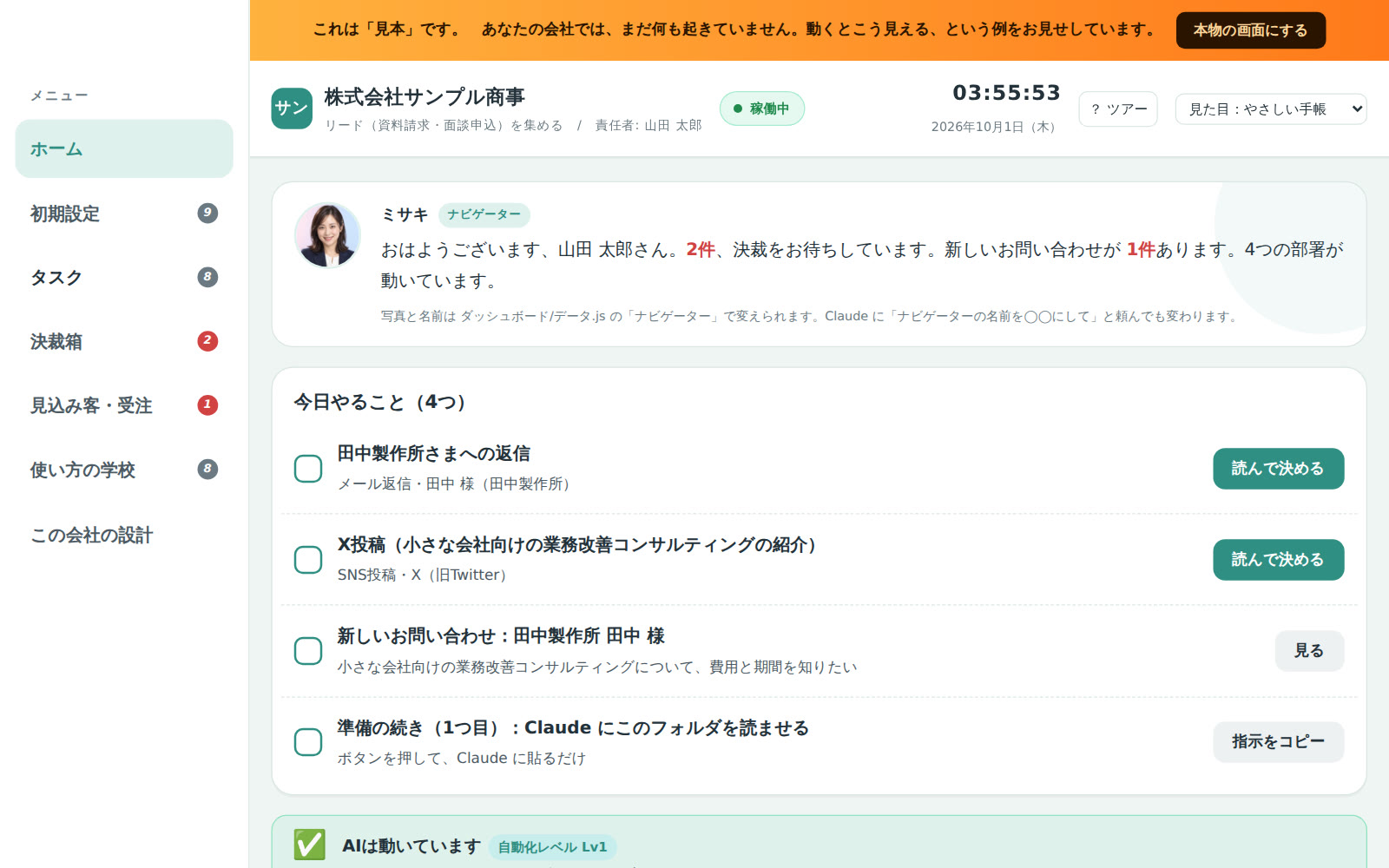
・【決裁】田中製作所さまへの返信
・【修正】X投稿:もう少し短く
「今日やること」に、AIが夜のうちに仕上げた決裁が並んでいます。左の画面です。
「読んで決める」で全文を読み、「決裁する」「直してほしい」「見送る」を押すだけ。
画面の下の「Claude に渡す」を押して、右の Claude に貼って送ります(1回で全部)。
Claude が送信して「送りました」と報告。ダッシュボードの数字も書き換わります。
あなたの作業は、毎日この4つ・約10分。書く・調べる・送るは、AIの仕事です。
やることは3つ。ターミナルは使いません。
ふつうのアプリと同じ。Node.js も npm も不要です
アプリの「Code」→「Local」→「Select folder」
あとは Claude が読んで、設定まで教えてくれます
Node.js も npm も、いりません
以前は「npm で入れてください」とご案内していましたが、Claude アプリに Claude Code が入っています。アプリを入れてフォルダを選ぶだけで動きます(公式ドキュメントにも「ターミナル不要」と書かれています)。
※ Claude Code を使うには、Claude の有料プラン(Pro 以上)の契約が必要です。料金の全体像はこちら
フォルダを選んだら、これを貼ってください
このフォルダは「AI会社セット」です。
README.md と CLAUDE.md、00_理念/ と 01_ポリシー/ を読んで、会社を起動してください。

順番に、次のことをしてください。

1. 各部署の CLAUDE.md を読み、今日ぶんの仕事を1つずつ実際にやる
   (外に出るものは送らず、決裁箱で止める)
2. やったことを スキル「ダッシュボード更新」で ダッシュボード/データ.js に反映する
   (部署の状態・完了数・タスク・決裁箱・活動ログ)
3. 90_ログ/決定ログ.md に日付つきで記録する
4. SCHEDULE.md の「毎日動かす2つ」を、あなたが Claude アプリのスケジュール(ローカル・毎日)に直接登録する
   (作業フォルダはこのフォルダ。私に文章を書き写させないこと。登録できなかったときだけ、
   ダッシュボードの 初期設定タブ 2番「自分で登録する」を案内する)
5. 最後に、次の2つを教える
   ・このフォルダを置いた場所(フルパス)
   ・「ダッシュボード.html を開いてください」という案内

私は経営者で、専門用語はわかりません。中学生にもわかる言葉で説明してください。
Claude がフォルダの中身を全部読み、足りないファイルを作り、登録すべきスケジュール2つを教えてくれます。
用意するもの
質問に答えると作られる、あなたの会社専用のファイル一式です。ダッシュボードの「ZIP」ボタン、またはメールの「ダウンロード」ボタンから受け取れます
このパソコンでAI社員が動きます
claude.ai で契約。生成物を動かすのに必要です
ステップ1〜5まで。ステップ6は毎日10分
この2つの言葉だけ、先に覚えてください
「ウィザード」= 質問に答える画面のこと
引っ越しの手続きや、役所の申請書と同じで、画面の案内どおりに順番に答えていけば終わる仕組みのことを、 こう呼びます。むずかしい操作はありません。「会社名は?」「何を売っていますか?」といった質問に、 ボタンを押したり、短く書いたりして答えるだけです。全部で約30問、15分ほどで終わります。そのぶん、受け取ったあとの初期設定が短くなります。
「ZIP(ジップ)」= ファイルをまとめた箱
ウィザードに答えると、あなたの会社専用のファイルが部署の数に応じて50〜90個ほどできあがります。 たくさんのファイルをそのまま送るとバラバラになってしまうので、1つの箱にまとめてお渡しします。 この箱が「ZIPファイル」です。ダブルクリックすると箱が開いて、中のフォルダが出てきます。 これを「解凍(かいとう)」と言います。特別なソフトは要りません。
つまりこの先の手順は、「質問に答える → できた箱を開く → Claudeアプリでそのフォルダを選ぶ」だけです。
全体像全部で 8 ステップ(フォルダを選ぶまで約20分)
ひとつずつ進める
Claude アプリを入れる
- 上のボタンから、お使いのパソコン用の Claude アプリをダウンロードする
- ふつうのアプリと同じように入れる(Mac は Claude のアイコンを「アプリケーション」へドラッグするだけ)
- 起動して、claude.ai のアカウントでサインインする
うまくいかないときは
「Code」を押してアップグレードを求められたら、Claude の有料プラン(Pro 以上)の契約が必要です。無料プランでは Claude Code は使えません。
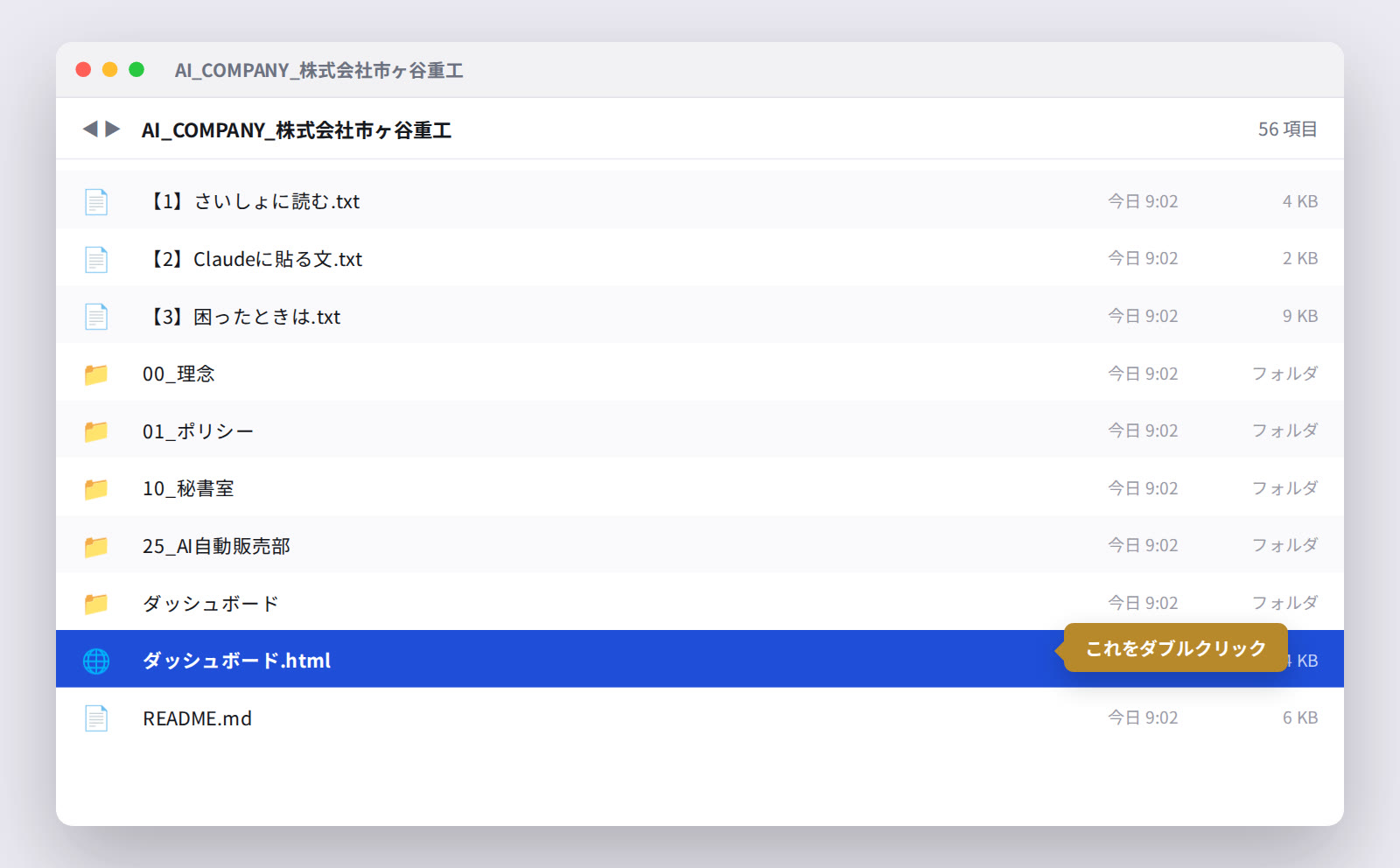
ファイル一式(ZIP)を受け取って、箱を開ける
- ダッシュボードの「ZIP」ボタンを押して、ファイルを受け取る(メールの「ダウンロード」ボタンからでも同じです。メールにZIPは添付されていません)
- 受け取ったZIPファイルをダブルクリックすると箱が開き、フォルダが出てきます(これが「解凍」です)
- 置き場所はどこでも構いません。デスクトップでも書類フォルダでも、ダウンロードのままでもOK
うまくいかないときは
フォルダを移動したり、名前を変えたりする必要はありません。次のステップで、このフォルダを選ぶだけです。ターミナルの unzip コマンドは日本語のフォルダ名を壊すので使わないでください。
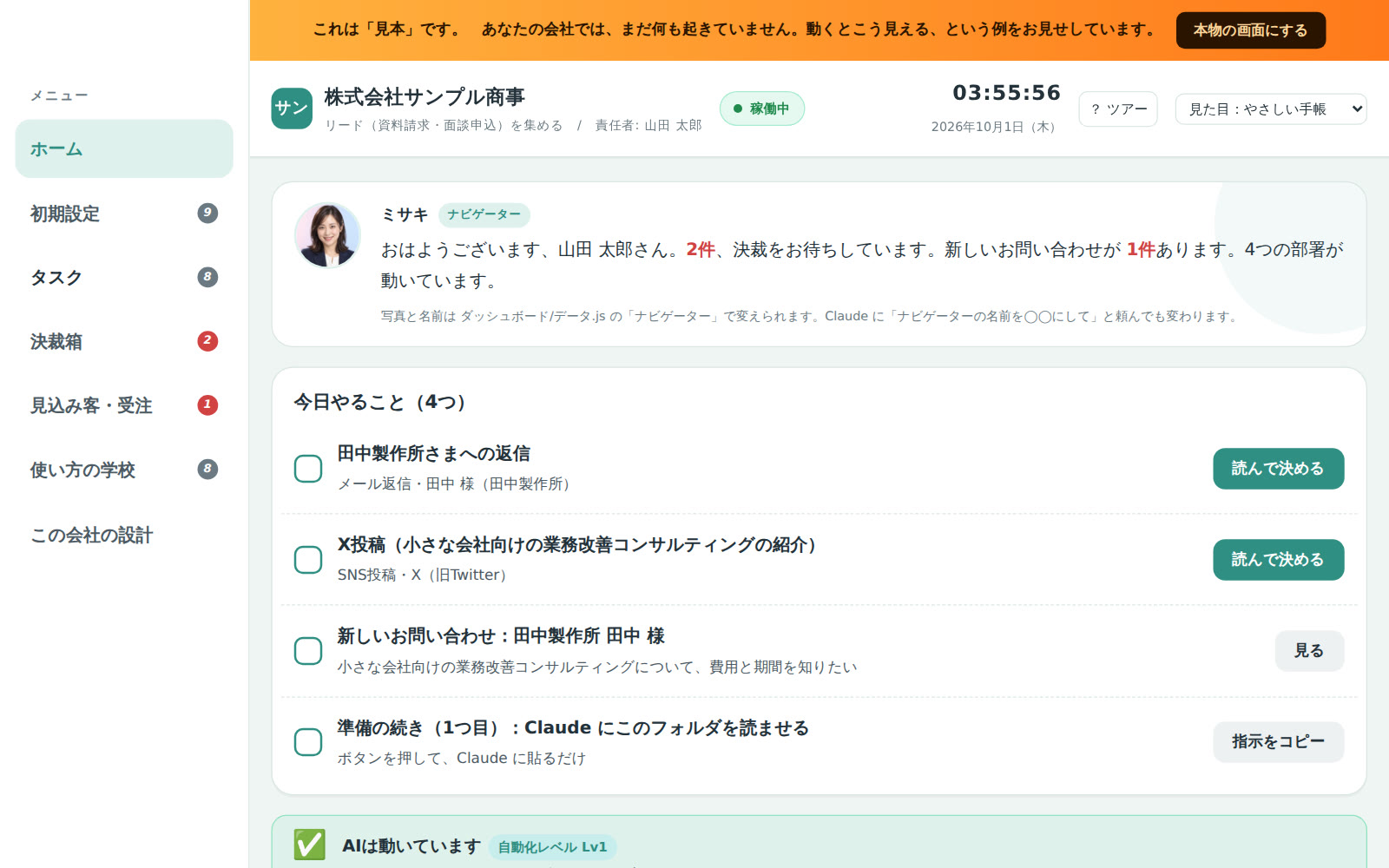
管制室ダッシュボードを開いてみる
- 解凍したフォルダの中の ダッシュボード.html をダブルクリックする
- ブラウザで開きます。インターネットに繋がっていなくても見られます
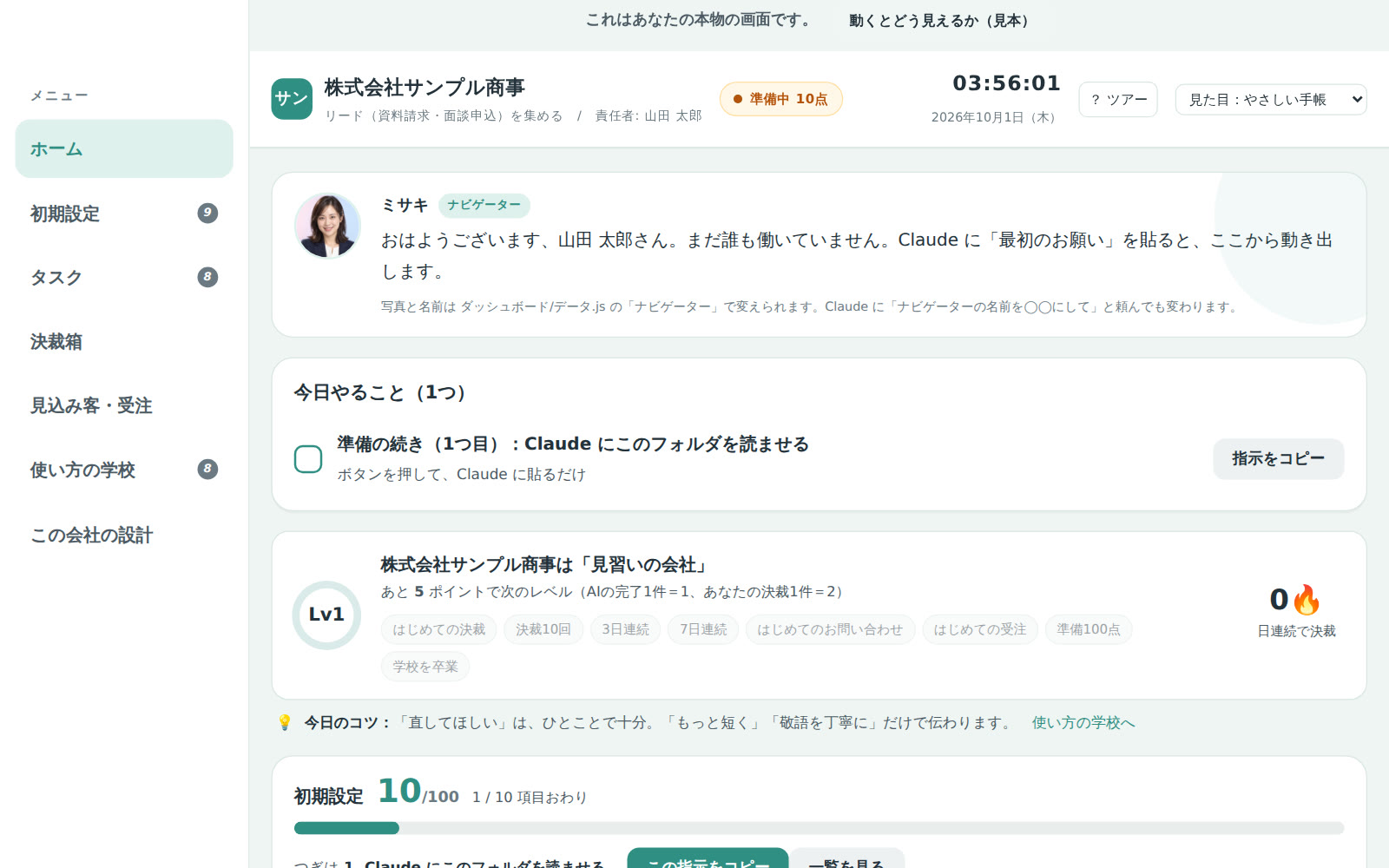
- 最初は「見本」が出ます(上にオレンジの帯)。動いている1日がどう見えるかを示す作り話のデータです。まず眺めてください
うまくいかないときは
ダッシュボード.html だけをデスクトップにコピーすると、中身が出ません。フォルダの中に置いたまま開いてください。
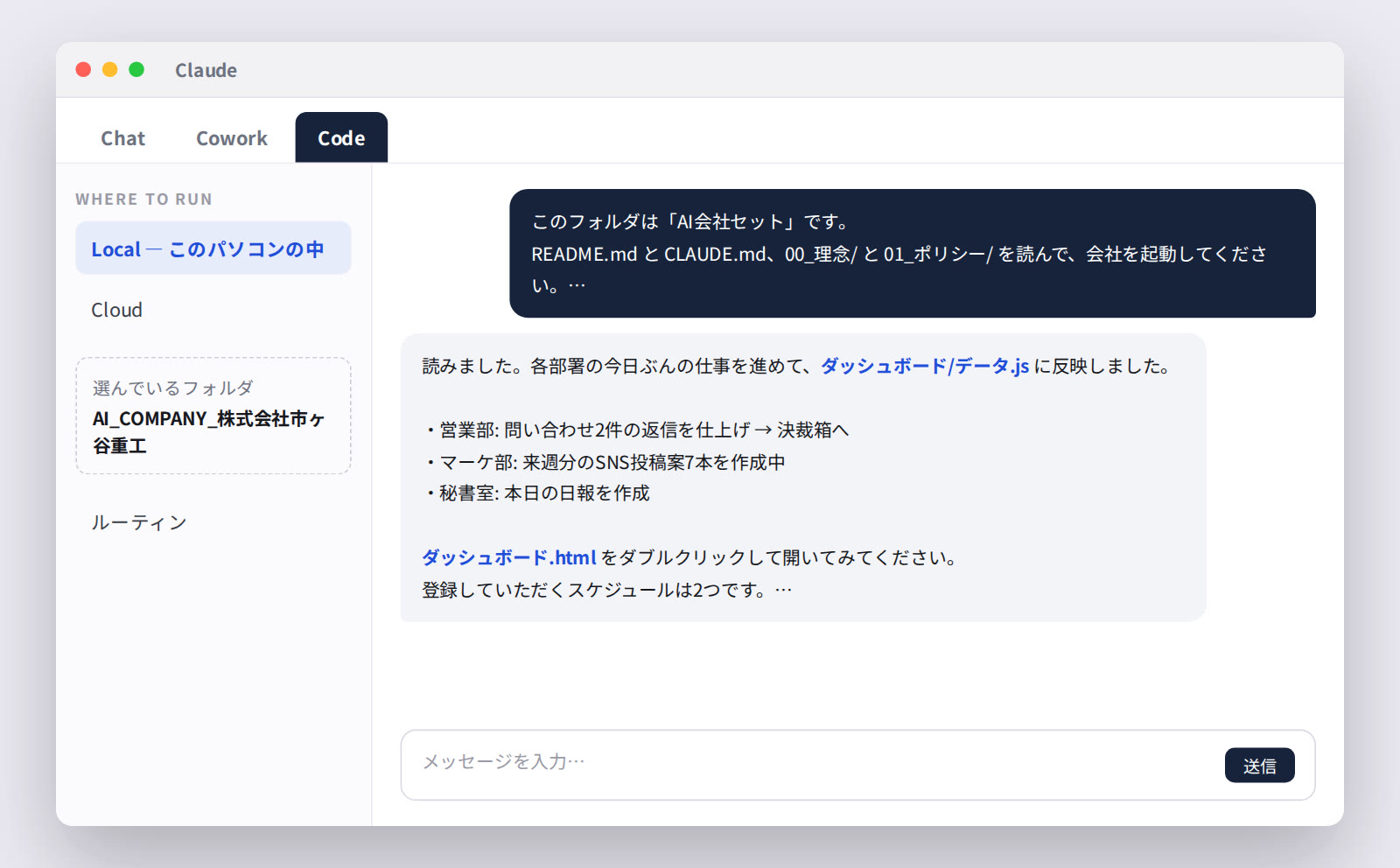
アプリでこのフォルダを選ぶ
- Claude アプリの上の 「Code」タブをクリック
- 「Local」を選ぶ(自分のパソコンの中で動かす、という意味です)
- 「Select folder」を押して、さっき解凍したフォルダを選ぶ
うまくいかないときは
<b>ここが最大のつまずきポイントです。</b>「Local」以外(Cloud / Web)を選ぶと、Claude はあなたのパソコンの中が見えません。すると「ZIPをアップロードしてください」と言われたり、勝手に別の場所で展開して「ダウンロードしてください」と返してきたりします。そうなったら故障ではなく入口の間違いなので、いったん閉じて「Code」→「Local」からやり直してください。<br>また、フォルダを選ぶ画面では、ZIPファイルではなく<b>解凍してできたフォルダ</b>(中に README.md が見えるほう)を選んでください。
最初のお願いを貼る
- 解凍したフォルダの中の 【2】Claudeに貼る文.txt をダブルクリックで開き、中身をぜんぶコピーする(このページの上にある「最初のお願い」のコピーボタンでも同じです)
- アプリの入力欄に貼って送る
- 許可を聞かれたら「常に許可」を選ぶ
うまくいかないときは
自分で文章を考える必要はありません。貼る文は、解凍したフォルダの <b>【2】Claudeに貼る文.txt</b> に入っています。README.md の中を探す必要はありません。
スケジュールを2つ登録して、1回動かす
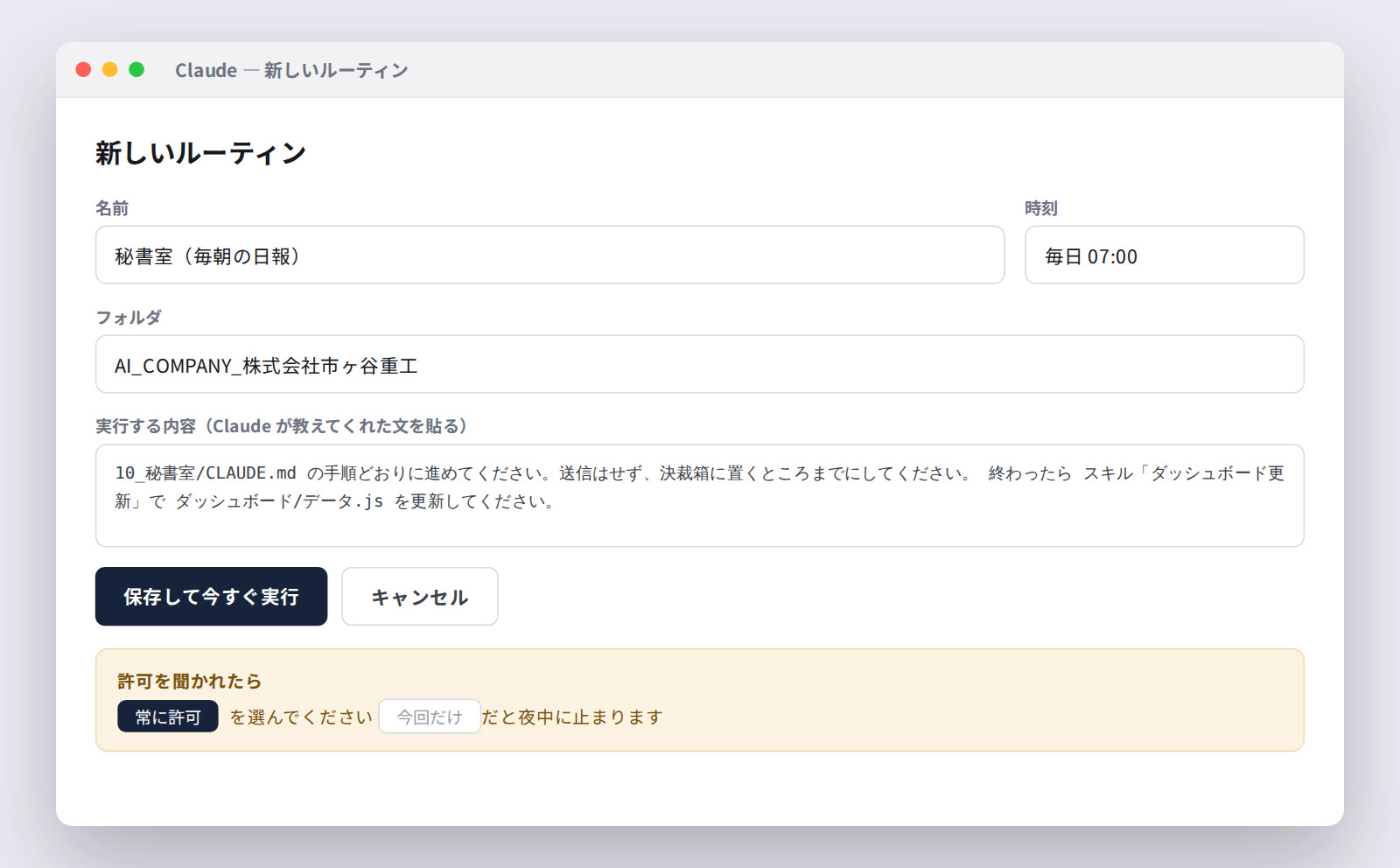
- Claude アプリの 「Code」→「ルーティン」→「新しいルーティン」
- 名前・時刻・フォルダを入れ、貼り付ける文は前のステップで Claude が教えてくれたものを使う(秘書室 07:00 と AI自動販売部)
- 登録したら 「今すぐ実行」を押し、許可は必ず「常に許可」を選ぶ
うまくいかないときは
「今回だけ」を選ぶと、夜中に止まって翌朝の決裁箱が空になります。必ず「常に許可」。
「はじめの1手」で初期設定を進める(Gmail もここで繋ぐ)
- ダッシュボードのホームにある 「はじめの1手」の 「Claude に貼る文をコピー」を押し、Claude に貼って送る
- Claude が1つずつ質問してくるので、答える。1つ終わるごとに点数が増え、100点で準備完了
- 7番目の「メールを読めるようにする」では、Claude アプリの入力欄の左の 「+」→「コネクタ」→ Gmail を繋ぐ。Claude が未読を3通だけ読んで仕分け方を見せるので、確認して「よい」と答える
- 見本を見終わったら、オレンジの帯の 「本物の画面にする」を押す
うまくいかないときは
ダッシュボードは「見る」ための画面で、ボタンで会社を操作する場所ではありません。操作は Claude に言葉で頼みます。「時計しか動いていない」ときは、初期設定がまだです。途中でやめても、次に「続きから」と言えば再開します。
毎日の決裁タイム(10分)
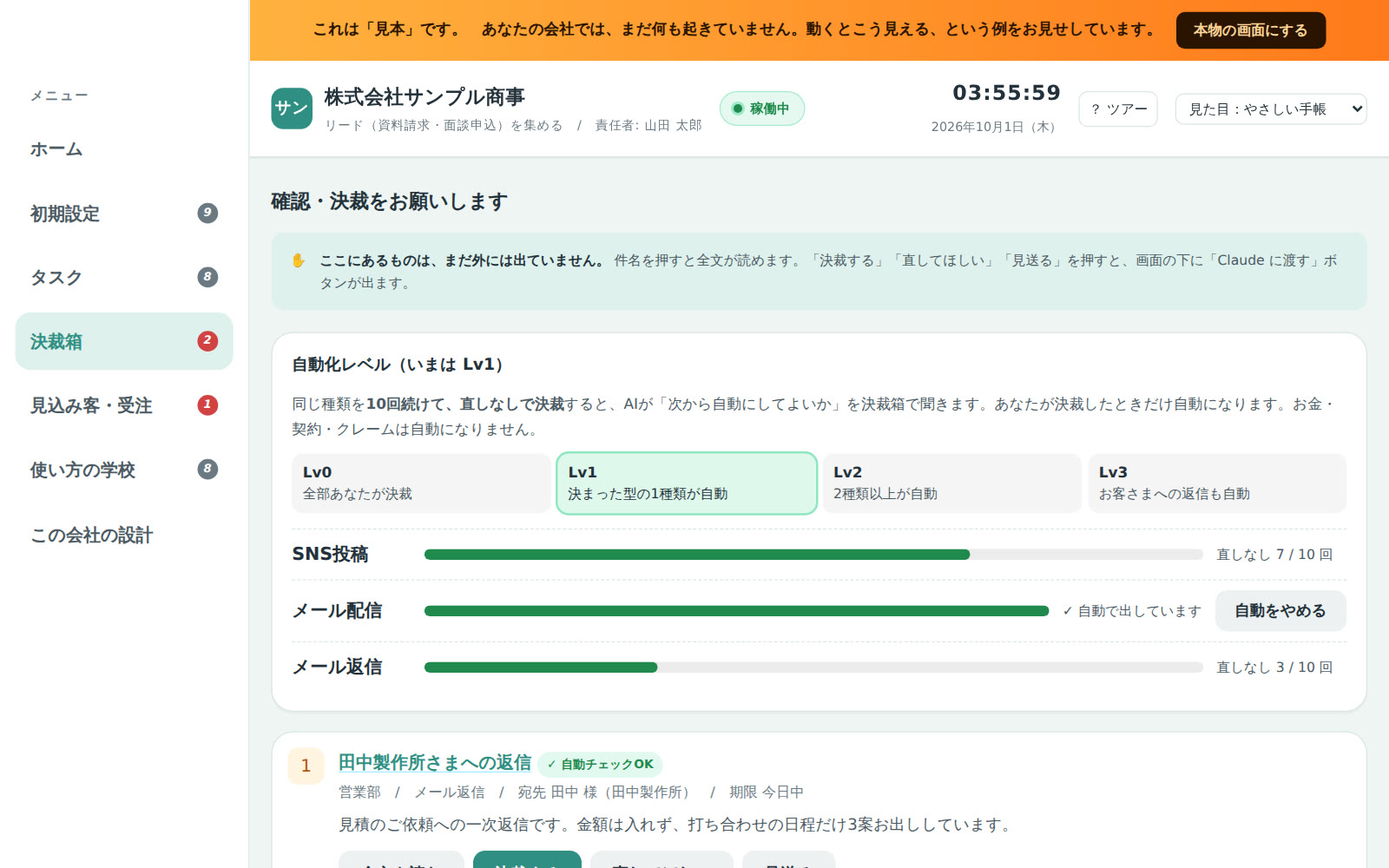
- 決めた時刻に ダッシュボード.html を開く
- 「決裁箱」タブを上から読む
- 良ければ Claude に「1番を決裁します」、直したければ「ここを直して」と伝える
うまくいかないときは
決裁箱が空の朝は、パソコンがスリープしていた可能性が高いです。SETUP_24x365.md の「スリープしない設定」を確認してください。
うまくいかないときは
つまずきやすい箇所を、症状 → 原因 → 直し方の順にまとめています。症状の言葉で探せます。解凍したフォルダの 【3】困ったときは.txt にも同じ内容が入っています。
困ったときは(つまずき集)を開くターミナルを使いたい方へ(上級者向け)
Node.js は不要です。次の1行で Claude Code が入ります(公式のネイティブインストーラ)。
curl -fsSL https://claude.ai/install.sh | bash
irm https://claude.ai/install.ps1 | iex
入れたあとは、ターミナルに cd と半角スペースを打ってから、フォルダを黒い画面にドラッグ&ドロップ → Enter → claude で起動します。ZIPを探すところから任せたい場合は、次の文を貼ってください。
ダウンロードフォルダにある「AI_COMPANY」で始まるZIPファイルを探して、ホームフォルダに解凍してください。
同じ名前のフォルダがすでにある場合は、上書きせずに別の名前にしてください。

解凍が終わったら、そのフォルダに移動して、次のことをしてください。

1. README.md と CLAUDE.md、00_理念/ と 01_ポリシー/ の中身をすべて読む
2. 足りないテンプレートがあれば作る
3. やったことを 90_ログ/決定ログ.md に日付つきで記録する
4. 最後に、次の3つを日本語で私に教える
   ・このフォルダを置いた場所(フルパス)
   ・SCHEDULE.md の「毎日動かす2つ」を、あなたが Claude アプリのスケジュールに直接登録したかどうか(登録できなかったときだけ、ダッシュボードの 初期設定タブ 2番を案内)
   ・私が明日の朝いちばんに確認すべきファイル

私は経営者で、専門用語はわかりません。中学生にもわかる言葉で説明してください。
1台のパソコンで、複数のAI会社を動かせますか?
できます。1社=1フォルダです。フォルダが分かれていれば、理念もルールもログも混ざりません。Claude アプリでは、会社ごとにフォルダを選び直すだけです。
| 気をつけること | どうするか |
|---|---|
| 時刻をずらす | スケジュールは1社につき2つ。3社なら6つになります。同じ時刻に重ねると、パソコンが重くなり、Claudeの利用量も一度に減ります。会社ごとに30分ずつずらしてください(例: 7:00 / 7:30 / 8:00) |
| 利用量の上限 | Claude Pro には5時間あたりの上限があります。1〜2社なら Pro で足りますが、3社以上を毎日回すなら Max をご検討ください(料金は Anthropic社の公式サイトでご確認ください)。料金の全体像 |
| 古いフォルダを残さない | 同じ会社のZIPを何度もダウンロードすると「AI_COMPANY_◯◯ 2」のように増えていきます。どれが本番か分からなくなるのが一番の事故です。1社1フォルダと決めて、古いものは「_old」に名前を変えるか削除してください |
| 作り直したとき | すでに使い始めているフォルダは上書きしないでください。Claude に「新しいZIPの内容で、理念とルールだけ更新して。決裁箱・学習メモ・決裁ルールの自動化の行・ログは残して」と頼むのが安全です(自分で差し替えると、決裁箱や学習メモが消えることがあります) |
設計図づくりと診断レポートは何社でも無料です。ファイル一式の受け取りは、1社ごとに10,000円(税込)です。
2日目からは、これだけ
Claude アプリで同じフォルダを開いて、下の文を貼るだけです。ルーティンを登録していれば、これも自動で動きます。
おはようございます。今日の分を仕上げてください。
25_AI自動販売部/CLAUDE.md と、各部署の CLAUDE.md の手順どおりに進めて、
送信や投稿はせず、決裁箱に置くところまでにしてください。
終わったら、私が決裁すべきものを一覧で見せてください。
もっと自動にするための、5つのこと
動かし始めたら、ここを読んでください。AIが「止まる」「同じ直しをくり返す」をなくせます。
1. 自動化レベル(0〜3):任せる範囲は、少しずつ広げる
最初は全部あなたが決裁します(Lv0)。同じ種類を10回続けて、直しなしで決裁すると、AIが「次から自動にしてよいですか」と決裁箱で聞いてきます。あなたが決裁したときだけ、その種類が自動になります。
| レベル | 状態 | あなたの作業 |
|---|---|---|
| Lv0 | 外に出るものは、全部あなたが決裁する(はじめはここ) | 毎朝、全部を読んで押す |
| Lv1 | 決まった型の1種類だけ自動(例:SNS投稿) | それ以外を読んで押す |
| Lv2 | 2種類以上が自動(例:SNS投稿+お知らせメール) | お客さま1人ひとりへの返信だけ読む |
| Lv3 | お客さまへの返信も自動 | 止まって聞いてきたものだけ読む |
やめたいときは、ダッシュボードの決裁箱「自動化レベル」で「自動をやめる」を押すだけです。
2. あなたとAIの分担
| 部署 | AIがやる | あなたがやる |
|---|---|---|
| 秘書室 | 届いたメール・申込の仕分け、日報、予定の整理 | 日報を読む(1分) |
| 営業部 | 返信・提案書の下書き、見込み客の記録、追いかけの準備 | 決裁、商談、契約 |
| マーケ部 | SNS・広告の文、反応の集計、次の案 | 決裁、広告の予算を決める |
| 経理部 | 売上・経費の集計、請求書の下書き | 入金の確認、振込(お金はAIに触らせません) |
| AI自動販売部 | 集客から申込までの流れ(投稿・メール・申込ページ)を毎日まわす | 決裁、売るものを磨く |
あなたの会社の分担表は、ダッシュボードの「この会社の設計」タブにあります(選んだ部署だけが出ます)。
3. パソコンを寝かせない設定(いちばん大事)
毎日の予定は、パソコンが起きていて、Claude アプリが開いているときだけ動きます。止まる原因の1位は「パソコンが眠っていた」です。電源につないだまま、次の設定にしてください。
- アップルメニュー → システム設定
- バッテリー →「オプション…」
- 「電源アダプタ接続時にディスプレイがオフのときに自動でスリープさせない」をオン
Mac(デスクトップ型)は システム設定 → 省エネルギー の同じ名前の項目です。macOS の版によって、場所や名前が少し違うことがあります。
- スタート → 設定
- システム → 電源とバッテリー(または「電源」)
- 「画面とスリープ」→「電源接続時に、次の時間が経過した後にデバイスをスリープ状態にする」をなし
画面が消えるのは問題ありません。「スリープ」だけを止めてください。
Claude アプリは、ウィンドウを閉じるのはOK、「終了」はNGです。
4. 動かないときの3チェック
スリープ中・ふたを閉じている間は動きません。上の設定を見直します。
「終了」していると動きません。開き直せば、次の予定から動きます。
Claude アプリの Code →「ルーティン」に、朝と夜の2つがあるか。無ければダッシュボードの初期設定2番をやり直します。
直ったら、Claude に「今日の仕事をしてください」と送れば、すぐに動きます。ダッシュボードの「AIの見張り」が赤いときは、そこから「いますぐ動かす文をコピー」も使えます。
5. 見張りメールとスマホ決裁
| 機能 | 何が起きるか | 設定 |
|---|---|---|
| 見張りメール おすすめ・最初からオン | AIが毎日の予定の最後に「動きました」と合図します。決まった時間(標準26時間)を過ぎても合図が無いと、あなたにメールが1回届きます。送るのは会社の番号と時刻だけです。 | マイページ → 会社の「自動化の設定」 |
| スマホ決裁 選べる・最初はオフ | 決裁箱に新しいものが入ると、メールが届きます。スマホで全文を読んで「決裁する/直してほしい/見送る」を押すだけ。パソコンの Claude が次の定時に受け取って処理します。 | マイページ → 会社の「自動化の設定」 |
| 学習メモ 設定なしで動く | 「直してほしい」で書いたことのうち、次からも使える直し(長さ・言葉づかい・書かないこと)を AI が覚えます。同じ直しをくり返さなくて済みます。 | ダッシュボード「この会社の設計」で見る・忘れさせる |
この3つは、2026年9月30日以降にダウンロードした(またはマイページの「最新版に更新」をした)ファイルで使えます。